Показаны сообщения с ярлыком network. Показать все сообщения

alt-f Альтернативная прошивка на linux для старых дисковых НАС

 Данная прошивка подходит для D-Link DNS-320/320L/321/323/325/327L

Кроме расширения функционала в ней используется smb 2.0 вместо smb 1.0 (cifs), поддержка которого отключена в современных операционных система из-за соображения безопасности. 

Базовые настройки можно сделать из веб-интерфейса и там все понятно. А вот на неочевидных вещать можно остановится.

1. Доступ в веб-интерфейс только из подсети устройства.

vi/etc/httpd.conf

A:127.0.0.1     #!# Allow local loopback connections

D:*             #!# Deny from other IP connections

#port=80 #!# keep commented!

A:192.168.1.0/255.255.255.0

Дописываем сети, которые хотим открыть или закрыть. A (Allow), D (Deny) 


2. Доступ по samba только из подсети устройства.

vi /etc/samba/smb.conf

hosts allow = 127. 192.168.1.0/255.255.255.0

Открываем доступ с нужных нам адресов или сетей через пробел.


3. При монтировании папок по cifs с удаленных машин может быть ошибка 

ls: Value too large for defined data type

чтобы это исключить надо добавить опцию 

noserverino


4. Если после монтирования названия русских файлов и папок отображается не верно, к примеру ???-??????? ?.?..pdf, то добавляем опцию:

iocharset=utf8
DLink DNS-320/320L/321hosts allow = 127. 192.168.1.0/255.255.255.0 192.168.5.2/32/323/325/327L

Сброс к заводским настройкам Allied Telesyn AT-8012M

Восстановление пароля на Allied Telesyn AT-8024

Подключиться через терминальную программу к коммутатору через Putty, параметры подключения - 9600/8/1/None/None

Вводим:

Login: manager

Password: нажать Ctrl и набрать ati


В главном меню выбираем

5 - System Config Menu

7 - Reset to Factory Defaults


Логин и пароль по умолчанию будут - login: manager, password: friend

В некоторых случаях бывало usename: manager, password: manager

Установка btsync из официального репозитория на Linux

На официальном сайте BitTorrent Sync предлагают ставить btsync вручную, скачав архив с сайта. И нигде не указан их официальный репозиторий, а он есть. Ставим следующим образом:
sudo sh -c 'echo "deb http://linux-packages.getsync.com/btsync/deb btsync non-free" > /etc/apt/sources.list.d/btsync.list'
wget -qO - http://linux-packages.getsync.com/btsync/key.asc | sudo apt-key add -
Т.е. добавляем репозиторий deb http://linux-packages.getsync.com/btsync/deb btsync non-free в список, добавляем от него ключ. И ставим привычным спообом:

sudo apt-get update
sudo apt-get install btsync
Есть второй неофициальный репозиторий. Там есть даже gui для btsync. Версия программы тоже другая.
sudo apt-key adv --keyserver keys.gnupg.net --recv-keys 6BF18B15
sudo echo "deb http://debian.yeasoft.net/btsync ${CODENAME} main" >> /etc/apt/sources.list
sudo echo "deb-src http://debian.yeasoft.net/btsync ${CODENAME} main" >> /etc/apt/sources.list
sudo apt-get update
sudo apt-get install btsync
 Замените ${CODENAME} на название версии Вашей ветки Линукс.

Монтирование Samba-ресурсов в Linux (Ubuntu)

Часто бывает нужно смонтировать виндовый расшаренный ресурс на линуксовый сервер с использованием конкретного пользователя и пароля (как сетевой диск в Windows).

Обычный smbclient не всегда подходит, поэтому, в таком случае нам поможет cifs.

Примеры ниже.

Для начала нужно установить пакет cifs-utils:

$ sudo apt-get install cifs-utils
Теперь монтируем ресурсы командой:

$ sudo mount -t cifs //192.168.0.60/shara /mnt/smb/ -o user=IvanovAA

или чуть более расширенный вариант:

$ sudo mount -t cifs -o username=user,password=passwd,iocharset=utf8,file_mode=0777,dir_mode=0777 //network/resource /mount/point
Где «user» и «passwd» — имя пользователя и пароль для подключения к расшаренному ресурсу, а  «//network/resource» и «/mount/point» — сетевой путь и точка монтирования соответственно.

Для того, что бы сетевой ресурс монтировался автоматически при включении системы, можно добавить эту запись в файл /etc/fstab в следующем виде:

//192.168.0.1/backup   /backup cifs username=user,password=passwd,iocharset=utf8,file_mode=0777,dir_mode=0777   0       0
Что бы не хранить имя пользователя и пароль в открытом виде в файле fstab, можно записать эти параметры в файл и ограничить права на его чтение:

$ sudo touch /root/.smbcredentials
$ sudo chmod 600 /root/.smbcredentials
$ sudo echo "username=user" >> /root/.smbcredentials
$ sudo echo "password=passwd" >> /root/.smbcredentials
Где «user» и «passwd» конечно же ваши логин и пароль для подключения к сетевому ресурсу.

После этого в файл /etc/fstab вместо строки:

//192.168.0.1/backup   /backup         cifs            username=user,password=passwd,iocharset=utf8,file_mode=0777,dir_mode=0777   0       0
пишем:

//192.168.0.1/backup   /backup         cifs            credentials=/root/.smbcredentials,iocharset=utf8,file_mode=0777,dir_mode=0777   0       0

D-Link DES Агрегация каналов 802.3ad

Данная технология ограничена скоростью 8Гб.  Выбираем два порта на коммутаторе в которые подключаем наше устройство и конфигурируем следующим образом:

config link_aggregation algorithm mac_destination
create link_aggregation group_id 10 type lacp
config link_aggregation group_id 10 ports 1-2
config lacp_port 1-2 mode active

Разблокировка модемов Huawei

Разблокировка модемов Huawei


Команды для разлочки:
  • AT^CARDLOCK="nck code" - снятие блокировки.
  • AT^CARDLOCK? - Проверка состояния блокировки и оставшихся попыток ввода кода разблокировки. В ответ модем выдаст CARDLOCK: A,B,0, где A - состояние блокировки, B - количество оставшихся попыток разблокировки. A = 2 означает, что симлока нет, A = 1 если модем залочен.

Типы кодов:
  • OLD Algo Unlock Code - E150, E1550, E155, E156, E156G, E160, E160G, E161, E166, E169, E169G, E170, E172, E176, E180, E182E, E196, E226, E270, E271, E272, E510, E612, E618, E620, E630, E630+, E660, E660A, E800, E870, E880, EG162, EG162G, EG602, EG602G, Vodafone K2540, Vodafone K3515, Vodafone K3520, Vodafone K3565, Vodafone K3715 и др. Это модемы со старым алгоритмом.
  • NEW Algo Unlock Code - E137, E171, E173Cs-1, E1732, E173, E1815, E272, E303, E303 HiLink, 320s(E3121), E3131(420d), E3276, E352, E353, E355, E357, E362, E363, E367, E368, E369, E372, E392, E397, E398, E586, E5776 (821FT), E5776s-22, E589, E589u-12 и др.
  • Flash Code - Флэш код рассчитывается как для старого алгоритма, так и для нового. Флеш код запрашивается при прошивке модема.

Основные команды для модема:
Только GPRS/EDGE - AT^SYSCFG=13,1,3FFFFFFF,2,4
Только 3G/WCDMA - AT^SYSCFG=14,2,3FFFFFFF,2,4
Предпочитать GPRS/EDGE - AT^SYSCFG=2,1,3FFFFFFF,2,4
Предпочитать 3G/WCDMA - AT^SYSCFG=2,2,3FFFFFFF,2,4
Устройство в режиме только модем - AT^U2DIAG=0
Устройство в режиме модем + CD-ROM - AT^U2DIAG=1
Устройство в режиме модем + CD-ROM + Card Reader - AT^U2DIAG=255
Включить дополнительно сетевую карту модема - AT^U2DIAG=276
Устройство в режиме модем + Card Reader - AT^U2DIAG=256
Включает голосAT^CVOICE=0

Генератор паролей доступен тут: http://compkaluga.ru/gsm/
Подключиться можно через Putty на ком-порт модема. В системе он видится как HUAWEI Mobile Connect - 3G PC UI Interface. Скорость порта 9600. Иногда вводимые символы не отображаются, но модем все воспринимает и дает ответы.

Включение режима голосового звонка

Для начала качаем программу DC-Unlocker Client (dc-unlocker.com). Запускаем, она найдет модем и смотрим параметр Voice feature (Голосовой режим), скорее всего выключен и мы понимаем, что функция точно выключена.

Теперь надо скачать утилиту от МТС для активации этой функции. Называется файл 1550_Russia_MTS_PatchDataCard1.0.0.3.exe(http://4pda.ru/forum/dl/post/1076986/activation_voice.rar). Но нигде не говорится, что для того чтобы программа работала надо перевести дату на компьютере на сентябрь 2010 года. И выкачать и положить WriteNV.dll (http://depositfiles.com/files/kn2lzi3cl) в папку с программой.

Далее открываем на редактирование утилиту от МТС в программе Resource Hacker, переходим по дереву в папку IMEI -> 136 -> 9225. Перед вами будет таблица с IMEI и Unlock Code (NCK). Вам необходимо отредактировать любую из строк параметрами вашего модема. Нажимаем Compile Script и сохраняем файлик.

Теперь можно запустить ту самую исправленную утилиту от МТС и прошить параметр в модеме. Кстати после этого у вас модем опять станет привязанным к оператору и надо будет его снова отвязать. Для проверки запускаем DC-Unlocker Client и удостоверяемся, что Voice feature (Голосовой режим) включен.
Затем делает разлочку по предыдущей инструкции. Вообщем теперь наш модем умеет звонить.

Но есть небольшое "но". В дашборде вашего модем нет встроенной звонилки, поэтому заходим (http://4pda.ru/forum/index.php?showtopic=254770) и скачиваем любой дашборд со звонилкой, зупскаем exe из архива и он сам записывается.

Восстановление связи с Mikrotik RB2011UAS

Краткая справка по принципам работы роутера:
http://mstream.com.ua/mikrotik-tipichnie-problemi-i-ih-resheniay.html

После неудачных экспериментов связь с роутером была потеряна. Кнопка сброса к заводским настройкам находится внутри корпуса и представляет из себя два контакта полумесяцем, которые необходимо замкнуть металлическим предметом.

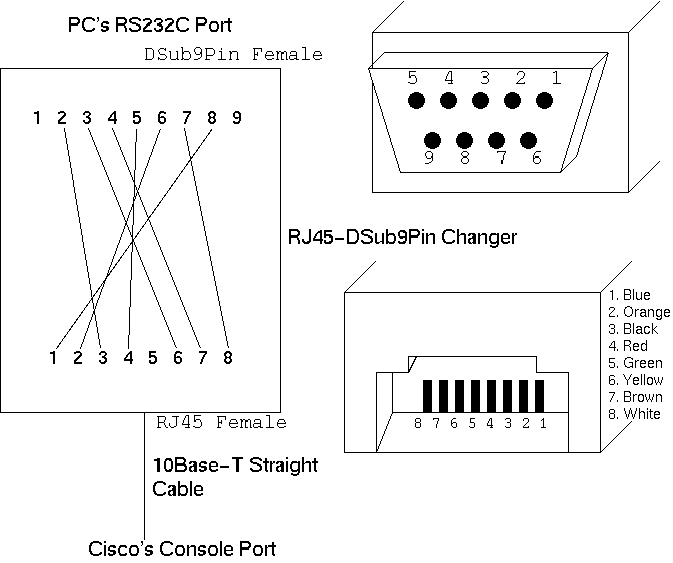
У нас остается консольный порт, который из себя представляет serial порт с rj-45 разъемом. К нему подходит обычный консольный cisco кабель.


CAT5                                DB9 Pin
Orange-White                           8
Orange                                      6
Green-White                          2
Blue                                        5
Blue-White                            5
Green                                    3
Brown-White                         4
Brown                                     7


Официальная Вики от Микротика по последовательному порту: http://wiki.mikrotik.com/wiki/Serial_Console
И по самому консольному подключению:
http://wiki.mikrotik.com/wiki/Console
http://wiki.mikrotik.com/wiki/Manual:First_time_startup

Самое главное при подключение по com-порту в терминале указать правильный настройки, иначе увидите абракадабру, которая наводт на мысль о неправильной кодировки. И никак не о неправильно-выставленной скорости.

115200bit/s, 8 data bits, 1 stop bit, no parity, flow control=none by default


0DMRMaster - DMR Server

 0DMRMaster https://github.com/olympy/0DMRMaster 1. Install Python 3.13.7 wget https://www.python.org/ftp/python/3.13.7/Python-3.13.7.tgz ta...