Конфиг для raspbian wheezy на raspberry pi для запуска HDMI - VGA конвертера

Есть хороший неиспользуемый монитор с VGA разъемом и захотелось мне его подружить с raspberry pi. Заказал на ebay конвертер (http://www.ebay.com/itm/1080P-HDMI-Male-to-VGA-Female-Video-Converter-Adapter-Cable-For-PC-DVD-PS3-B0169-/261271921458?pt=US_Video_Cables_Adapters&var=&hash=item3cd5052332).

Подключив, обнаружил, что монитор запускается и тут же заснет, в таком цикле, с произвольным промежутком, до бесконечности. Первая мысль - не хватает тока для полноценной работы адаптера. И действительно, по спецификации, hdmi стандарт предусматривает обеспечение током меньше, чем потребляет адаптер.
Начал думать, как сделать внешнее питание адаптеру, да еще и что бы все выглядело культурно. Эксперименты не дали успехов.
Читая информацию по данному вопросу, я натыкаюсь на статью, где человек заводит данный конвертер и сообщает, что проблема решается правкой конфига для видео.

Вот что у меня получилось и что на данный момент работает. Лежит он на загрузочном FAT разделе в файле config.txt:

# uncomment if you get no picture on HDMI for a default "safe" mode
#hdmi_safe=1
# uncomment this if your display has a black border of unused pixels visible
# and your display can output without overscan
disable_overscan=0
# uncomment the following to adjust overscan. Use positive numbers if console
# goes off screen, and negative if there is too much border
#overscan_left=16
#overscan_right=16
#overscan_top=16
#overscan_bottom=16
# uncomment to force a console size. By default it will be display's size minus
# overscan.
#framebuffer_width=1280
#framebuffer_height=720
# uncomment if hdmi display is not detected and composite is being output
hdmi_force_hotplug=1
# uncomment to force a specific HDMI mode (this will force VGA)
hdmi_group=2
hdmi_mode=16
# uncomment to force a HDMI mode rather than DVI. This can make audio work in
# DMT (computer monitor) modes
hdmi_drive=2
# uncomment to increase signal to HDMI, if you have interference, blanking, or
# no display
config_hdmi_boost=4
# uncomment for composite PAL
#sdtv_mode=2
#uncomment to overclock the arm. 700 MHz is the default.
#arm_freq=800
# for more options see http://elinux.org/RPi_config.txt
FreeBSD. Dump for journaled FS

С включением журналирования файлов системы по-умолчанию во FreeBSD появилась проблема с созданием dump'ов - они не снимались. Для ее решения нужно загрузится с LiveCD и выполнить tunefs -j disable /dev/ada0p2 для каждого раздела. Разделы должны быть не смонтированы. После этого можно загружаться и делать дамп с живой системы.

Телефон поддержки Триколор ТВ

На сайте tricolor.tv трудно было найти номера, а те которые находил всегда были заняты.

Бесплатный телефонный номер поддержки Триколор ТВ 8 800 500 2933
Техническая поддержка 8 800 3332933 (с 08:00 до 22:00)
Круглосуточная техническая поддержка 8 812 3323498

Восстановление связи с Mikrotik RB2011UAS

Краткая справка по принципам работы роутера:
http://mstream.com.ua/mikrotik-tipichnie-problemi-i-ih-resheniay.html

После неудачных экспериментов связь с роутером была потеряна. Кнопка сброса к заводским настройкам находится внутри корпуса и представляет из себя два контакта полумесяцем, которые необходимо замкнуть металлическим предметом.

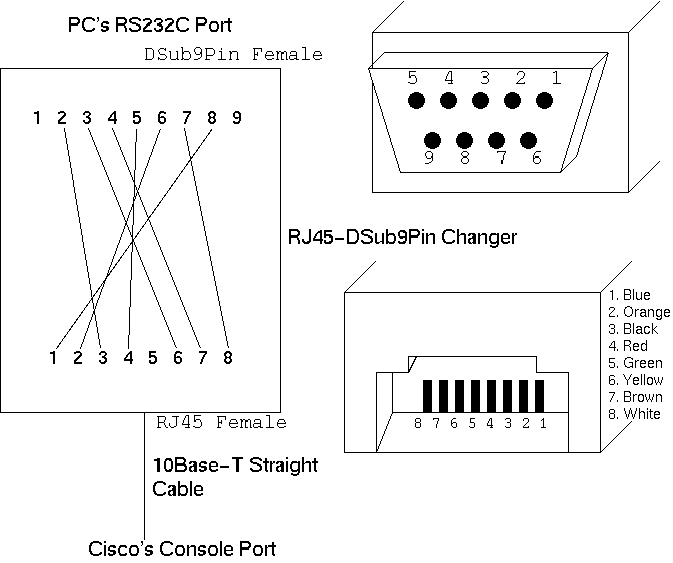
У нас остается консольный порт, который из себя представляет serial порт с rj-45 разъемом. К нему подходит обычный консольный cisco кабель.


CAT5                                DB9 Pin
Orange-White                           8
Orange                                      6
Green-White                          2
Blue                                        5
Blue-White                            5
Green                                    3
Brown-White                         4
Brown                                     7


Официальная Вики от Микротика по последовательному порту: http://wiki.mikrotik.com/wiki/Serial_Console
И по самому консольному подключению:
http://wiki.mikrotik.com/wiki/Console
http://wiki.mikrotik.com/wiki/Manual:First_time_startup

Самое главное при подключение по com-порту в терминале указать правильный настройки, иначе увидите абракадабру, которая наводт на мысль о неправильной кодировки. И никак не о неправильно-выставленной скорости.

115200bit/s, 8 data bits, 1 stop bit, no parity, flow control=none by default


Ключ для официального установочного диска Microsoft Office 2010

Нужен был на короткий срок Microsoft Office 2010. Решил поставить с лицензионного диска, чтобы не нарушать закон, и воспользоваться пробным периодом.
Но сразу же у меня попросили ключик. Пришлось воспользоваться Яндексом.
Вот он: PPPHD-C99QT-Y9DDV-PTVK3-4WMFD
Найден на просторах интернета, но рабочий.

PROXMOX VE Установка с usb флешки


Что такое Proxmox Virtual Environment объяснять не надо, раз Вы уже тут. Однако ставить на новое железо приходится всем. Но откуда в новых серверах cd-rom приводы? Зачем они там?

Поэтому ставить систему будем с usb-флешки. Как ставить есть в официальной wiki (http://pve.proxmox.com/wiki/Install_from_USB_Stick), однако оно не работает. Если все выполнять по инструкции, то получаем сообщение с ошибкой о невозможности смонтировать cd-rom.

И так приступим.

Подготовка.
Выкачиваем последнюю версию VE c http://pve.proxmox.com/wiki/Downloads
Ищем и скачиваем UltraISO, нужна чтобы развернуть образ на флешку. Для наших задач хватит триал-версии. Вики предлагает  SUSE Studio ImageWriter, но она требует .NET

При помощи UltraISO записываем скачанный образ на флеш-накопитель. После операции дополнительно в корень накопителя копируем сам образ PROXMOX VE.

Под Linux делается все проще:
dd if=pve-cd.iso of=/dev/XYZ bs=1M
где pve-cd.iso - скачанный образ, /dev/XYZ - адрес флеш-диска.

Установка.
Вставляем флешку в компьютер, на котором нужно установить систему, и грузимся с нее. Загрузчик попросит ввести имя ядра для загрузки, можно нажать Enter, но лучше вписать DEBUG, тогда на экран будет выводится служебная информация. И мы увидим ту самую ошибку с сд-ром`ом.

Пишем fdisk -l и увидим все разделы дисков в системе. Нас интересует как видится наша флешка. У меня это /dev/sdb4.
Далее монтируем ее mount /dev/sdb4 /mnt
Переходим на флешку cd /mnt и смотрим как называется файл с образом системы, скопированный ранее. У меня назывался Proxmo~1.iso (копировал с полным именем, а эта система видит так, привет ДОС)
Монтируем образ на флешке mount -o loop -t iso9660 /mnt/Proxmo~1.iso /mnt
Заново заходим в перемонтированную деррикторию cd /mnt
Собственно запускам сам установщик chroot /mnt sbin/unconfigured.sh
После установки Вы опять оказываетесь в консоли, перезагружаем компьютер самостоятельно при помощи комбинации Ctrl + D.

Как получить снапшот с Ubiquiti AirCam Snapshot

Многие пользователи Ubiquiti AirCam сталкивались с проблемой получения снапшота c   камеры. Так как там используется не стандартная авторизация http, а авторизация через форму и cookie. В итоге логин и пароль никак нельзя передать через строку запроса.
Я доллго искал решения на просторах интернета, но ничего не находилось. Пытался сам разобраться в камере, но файловая система в read-only.

Пока случайно не наткнулся на http://community.ubnt.com/t5/airVision/Anonymous-Snapshot-amp-online-broadcast/td-p/317576
За что автору большое спасибо!

Сразу хочу попросить тех, кто еще не делал данных действий скинуть в комментарий расщиренный список дирректории. Так как после долгих эксперементов я забыл в каком виде он был изначально.
Т.е. мне нужен результат комманды ls -l /usr/www/images

И сам хак:
1. Подключаемся по ssh к камере;
2. Выполняем три следующие команды:

mkdir /etc/persistent/www
ln -s /tmp/snap.jpeg /etc/persistent/www/logo.gif
save

3. Проверяем по адресу http://[ip]/images/logo.gif у вас должен отображаться снапшот без запроса авторизации .


p.s. В итоге у меня почему то  /etc/persistent/www/logo.gif ссылался на  /tmp/snap.jpg. Я удалил ссылку и создал заново, после этого все заработало. Возможно я опечатался.

Как сменить канал обновлений Mozilla Firefox

Обязательно закрыть Firefox.
Открыть файл: «(папка_с_Firefox)\defaults\pref\channel-prefs.js».
Заменить значение опции в строке:
pref("app.update.channel", "release");
на нужный канал из перечня: nightly, aurora, beta, release.

iperf как реально измерить скорость интернета между двумя своими точками

http://info.edualmaty.kz/iperf/iperf-1.7.0-win32.exe


Как правильно протестировать пропускную способность услуги

Для того чтобы убедиться, в том, что пропускная способность предоставленного сервиса не хуже оговоренного контрактного значения, клиент может провести тестирование. Для проведения тестов необходимо осуществить пропуск трафика через магистральную сеть с максимально возможной скоростью. Следует понимать, что трафик пропущенный через сеть в ходе тестирования подлежит таррификации. Методика тестирования требует соблюдения некоторых условий:
  • пропускная способность серверной части должна быть не меньше емкости тестируемого порта (сервер iperf.comcor.ru позволяет тестировать каналы до 700Мбит/с, при этом корректно самостоятельно измерять каналы до 200Мбит/с)
  • необходимо на время тестов исключить весь трафик, кроме трафика от генераторов
  • результаты измерения полосы, полученные от стандартных неспециализированных программных средств (ftp, http и пр.) нельзя считать корректными, поскольку они используют стандартные настройки TCP/IP стека операционной системы, которые, в некоторых случаях не позволяют разгонять полосу пропускания выше определенного значения.
  • в качестве программного средства для измерения полосы пропускания рекомендуется использовать свободно распространяемую утилиту Iperf (http://iperf.sourceforge.net)
  • измерение максимально допустимой полосы следует проводить с использованием протокола TCP


Iperf работает в режиме клиент-сервер: одно приложение запускается в каччестве серверного, а второе – как клиентское. Клиент открывает соединение с сервером и генерирует трафик на него с максимально-возможной скоростью, возможно запустить двухсторонний тест. После окончания сессии рассчитывается значение пропускной способности, которое является усредненным за период теста.

Для получения подсказки об использовании утилиты достаточно набрать iperf –help, так же информацию по использованию можно получить с сайта http://sourceforge.net/news/?group_id=128336.


Измерения рекомендуется производить не менее чем на трехминутном интервале.

Ниже приведен пример использования утилиты. на клиентской стороне выполняется команда
iperf -c iperf.comcor.ru -w 1M -P 5 -t 180
В примере используется 5 TCP сессий, время теста задано в 180 секунд.
Отчет со стороны клиента:
G:\>iperf -c iperf.comcor.ru -w 1M -P 5 -t 180
------------------------------------------------------------
Client connecting to iperf.comcor.ru, TCP port 5001
TCP window size: 1.00 MByte
------------------------------------------------------------!
local 82.138.0.102 port 2776 connected with 62.117.87.73 port 5001
local 82.138.0.102 port 2774 connected with 62.117.87.73 port 5001
local 82.138.0.102 port 2775 connected with 62.117.87.73 port 5001
local 82.138.0.102 port 2777 connected with 62.117.87.73 port 5001
local 82.138.0.102 port 2778 connected with 62.117.87.73 port 5001
{ ID} Interval Transfer Bandwidth
{1744} 0.0-180.0 sec 130 MBytes 6.07 Mbits/sec
{1776] 0.0-180.0 sec 130 MBytes 6.08 Mbits/sec
{1792] 0.0-180.0 sec 130 MBytes 6.08 Mbits/sec
{1756] 0.0-180.0 sec 130 MBytes 6.08 Mbits/sec
{1840] 0.0-180.0 sec 130 MBytes 6.07 Mbits/sec
{SUM} 0.0-180.0 sec 652 MBytes 30.4 Mbits/sec

Результат нашего теста приведен в нижней строке - {SUM} 0.0-180.0 sec 652 MBytes 30.4 Mbits/sec

Допустимая погрешность измерения до 10%

Почему нельзя полагаться на измерения полосы пропускания, полученные от стандартных программных средств?

На скорость работы приложений может влиять очень много факторов. Один из основных - для передачи данных многие приложения используют протокол TCP, в котором есть ряд параметров, которые могут существенно влиять на скорость его работы, например размер "окна". Данный параметр определяет, сколько данных может передать отправитель без получения подтверждения об их приеме от получателя. В идеальном случае, "окно" должно расти до тех пор, пока не достигнет максимально возможного для данного канала размера. Но в каждой операционной системе этот алгоритм реализован по-разному. В Windows'XX, например, стек TCP/IP оптимизирован под применение в локальных сетях, со скоростями ~10Mbit/s и задержками ~1-70ms. Если RTT превышает указанный промежуток, размер "окна" не увеличивается, а значит остается значение по умолчанию (например MS - 8KB, Solaris - 24KB и т.д.). Даже если "окно" увеличивается, то в Windows 2000 max TcpWindowsSize равно 17520 байт, что при задержке Москва - Владивосток в ~130ms дает максимально возможную скорость передачи для одной TCP сессии между Window's машинами ~135КБ/c(~1Мбит/c). С помощью настроек в реестре Windows можно несколько улучшить ситуацию, но, к сожалению, незначительно. В UNIX-системах ситуация немного лучше. Тестирование с помощью программы Iperf и использование различных ключей позволяют уйти от параметров по умолчанию для конкретной ОС и протестировать реально возможную пропускную способность каналов.


http://iperf.comcor.ru/iperf/iperf.exe
http://iperf.comcor.ru/iperf/jperf-2.0.0.zip

Радиочастоты УКВ диапазона


Вещательные диапазоны

Эти диапазоны охватывают значительную часть эфира. Наиболее низким по частоте является 1-й канал ТВ, работающий на частоте 50 МГц, частоты остальных каналов находятся выше и могут охватывать частоты до 700 МГц. В радиовещании путаницы несколько больше, так как есть «советский» диапазон УКВ, охватывающий частоты 66-74 МГц и «зарубежный», использующий частоты 88-108 МГц. В разных регионах могут использоваться либо те, либо иные частоты, да и не все бытовые приемники могут принимать оба диапазона, так что при желании слушать радио на FM/УКВ это нужно учитывать при покупке.

УКВ-диапазоны

Диапазон 117-137 МГц выделен для авиа-связи. На этих частотах диспетчеры общаются с воздушными судами, здесь работают автоматические системы передачи погоды (Automatic Terminal Information Service, ATIS) и координат (Aircraft Communications Addressing and Reporting System, ACARS). Естественно, гражданские лица не могут использовать эти частоты для радиопередачи, однако прием вполне возможен – некоторые бытовые приемники, например Grundig G6, имеют поддержку авиадиапазона.

В диапазоне 137 МГц передают данные метеоспутники NOAA. При помощи программы расчета орбиты, радиоприемника и компьютера получить фотографии из космоса с этих спутников может любой желающий.
Частоты 144-170 МГц используются государственными службами – милиция, скорая помощь, пожарные и пр. В некоторых регионах для этих целей используются также частоты 450 МГц и выше.
Частоты 150 и 300 МГц используются для связи между морскими, речными судами и береговыми станциями.
На частоте 433 МГц работают безлицензионные радиостанции стандарта LPD (Low Power Device). Эти устройства могут использоваться всеми желающими для связи на небольших расстояниях, для наблюдения за ребенком с помощью радионяни, в качестве маяка для поиска домашних животных и пр. На этих частотах могут работать брелки автомобильных сигнализаций, кнопки открытия шлагбаумов и пр.
На частотах 900 и 950 МГц работают телефоны стандарта GSM. Используются две разнесенные частоты, именно поэтому по сотовому телефону можно одновременно и говорить, и слушать.
Радиоволны ещё более высоких частот (1 ГГц и выше) распространяются практически в пределах прямой видимости. Поэтому они используются либо на небольших расстояниях (Bluetooth, Wi-Fi, DECT) либо с крупными направленными антеннами (спутниковое ТВ, линии передачи данных). На этих частотах также передаются сигналы со спутников GPS.

0DMRMaster - DMR Server

 0DMRMaster https://github.com/olympy/0DMRMaster 1. Install Python 3.13.7 wget https://www.python.org/ftp/python/3.13.7/Python-3.13.7.tgz ta...