терминальный сервер windows 2003 сменить фоновую картинку

start -> run -> gpedit.msc 

Ветки которые касаются данной темы:

Конфигурация компьютера - Административные шаблоны - Компоненты Windows - Службы терминалов - Принудительная отмена фонового рисунка удаленного рабочего стола

Конфигурация пользователя - Административные шаблоны - Рабочий стол - Active Desktop

Конфигурация пользователя - Административные шаблоны - Панель управления - Экран

Для того чтобы применилась картинка нужно включить "Включить Active Desktop", потом можно выключить.
OpenWRT factory reset, Сброс к заводским настройкам

Опять я зашел в тупик со своими экспериментами. А кнопки reset нету на OpenWRT. Так как же сбросить настройки к заводским? А ответ кроется в самой файловой системе прошивки. На самом деле ее можно просто отформатировать и у Вас будет новая голая система.
Как же так? Да он очень просто. На самом деле корень ФС - виртуальный. Состоит из двух разделов, один из них(SquashFS) только на чтение - он и представляет из себя чистую прошивку, смонтирован в /rom. А сверху него накладывается раздел (JFFS2) в режиме чтение/запись, в него и сохраняются все сделанные Вами изменения, смонтирован в /overlay. Отформатировав его Вы получите, что хотели.

И так что Вам надо сделать:

root@OpenWrt:~# rm -rf /overlay/*
root@OpenWrt:~# sync 
root@OpenWrt:~# reboot


А можно воспользоваться утилитой для работы с разделами и стереть пользовательские данные:

mtd -r erase rootfs_data

vi редактор. Основные команды

Для работы, обычно достаточно знать всего несколько команд. Лично я, вполне обхожусь следующими:

vi /file_folder/filename - открыть файл в редакторе vi
vi /file_folder/filename ++25 - открыть файл в редакторе vi и перейти к строке 25.

i - включить режим внесения зменений
[Esc] - выйти из данного режима]

u - undo (отмена)
CTRL + R - redo

:w [Enter] - сохранить внесенные изменения.

:q! [Enter] - выйти без сохранения изменений
:wq [Enter] - сохранить внесенные изменения и выйти.

dd - удалет строку на которой находится курсор
x - удалет символ на котором находится курсов

[y] - копирует строку в буфер
[P] - вставляет скопированную строку после той, на которой в текущий момент находится курсор

Поиск:
/text [Enter] - выполняет поиск "text" в тексте

Свой репозиторий для OpenWRT без интернета

Часто ли Вам приходится вводить новый железки в строй. Времени отнимает это не мало. А еще надо подготовить инфраструктуру для самой настройки.
Что же надо для того чтобы настроить OpenWrt под свои задачи. Естественно прописать в сети настройки и открыть интернет. А что делать есть для новых железок интернет закрыт. Пропишем на роутере с OpenWRT в качество репозитория свой компьютер, с которого производится вся настройка и интернет на нем наверняка есть.

Логинимся через ssh на роутер. Открываем конфиг:
vi /etc/opkg.conf
закоментируем прописанный репозиторий при помощи # :
src/gz attitude_adjustment http://downloads.openwrt.org/attitude_adjustment/12.09-beta/brcm47xx/generic/packages/

и добавим наш репозиторий с FTP-сервера
src/gz mypackages ftp://(ip_address)/brcm47xx/packages

А быстро и удобно поднять FTP-сервер на компьютере под Windows можно при помощи BabyFTP. Устанавливать не надо. Просто скачиваете и запускаете exe-файл. И все работает.

Разблокировка модемов Huawei

Разблокировка модемов Huawei


Команды для разлочки:
  • AT^CARDLOCK="nck code" - снятие блокировки.
  • AT^CARDLOCK? - Проверка состояния блокировки и оставшихся попыток ввода кода разблокировки. В ответ модем выдаст CARDLOCK: A,B,0, где A - состояние блокировки, B - количество оставшихся попыток разблокировки. A = 2 означает, что симлока нет, A = 1 если модем залочен.

Типы кодов:
  • OLD Algo Unlock Code - E150, E1550, E155, E156, E156G, E160, E160G, E161, E166, E169, E169G, E170, E172, E176, E180, E182E, E196, E226, E270, E271, E272, E510, E612, E618, E620, E630, E630+, E660, E660A, E800, E870, E880, EG162, EG162G, EG602, EG602G, Vodafone K2540, Vodafone K3515, Vodafone K3520, Vodafone K3565, Vodafone K3715 и др. Это модемы со старым алгоритмом.
  • NEW Algo Unlock Code - E137, E171, E173Cs-1, E1732, E173, E1815, E272, E303, E303 HiLink, 320s(E3121), E3131(420d), E3276, E352, E353, E355, E357, E362, E363, E367, E368, E369, E372, E392, E397, E398, E586, E5776 (821FT), E5776s-22, E589, E589u-12 и др.
  • Flash Code - Флэш код рассчитывается как для старого алгоритма, так и для нового. Флеш код запрашивается при прошивке модема.

Основные команды для модема:
Только GPRS/EDGE - AT^SYSCFG=13,1,3FFFFFFF,2,4
Только 3G/WCDMA - AT^SYSCFG=14,2,3FFFFFFF,2,4
Предпочитать GPRS/EDGE - AT^SYSCFG=2,1,3FFFFFFF,2,4
Предпочитать 3G/WCDMA - AT^SYSCFG=2,2,3FFFFFFF,2,4
Устройство в режиме только модем - AT^U2DIAG=0
Устройство в режиме модем + CD-ROM - AT^U2DIAG=1
Устройство в режиме модем + CD-ROM + Card Reader - AT^U2DIAG=255
Включить дополнительно сетевую карту модема - AT^U2DIAG=276
Устройство в режиме модем + Card Reader - AT^U2DIAG=256
Включает голосAT^CVOICE=0

Генератор паролей доступен тут: http://compkaluga.ru/gsm/
Подключиться можно через Putty на ком-порт модема. В системе он видится как HUAWEI Mobile Connect - 3G PC UI Interface. Скорость порта 9600. Иногда вводимые символы не отображаются, но модем все воспринимает и дает ответы.

Включение режима голосового звонка

Для начала качаем программу DC-Unlocker Client (dc-unlocker.com). Запускаем, она найдет модем и смотрим параметр Voice feature (Голосовой режим), скорее всего выключен и мы понимаем, что функция точно выключена.

Теперь надо скачать утилиту от МТС для активации этой функции. Называется файл 1550_Russia_MTS_PatchDataCard1.0.0.3.exe(http://4pda.ru/forum/dl/post/1076986/activation_voice.rar). Но нигде не говорится, что для того чтобы программа работала надо перевести дату на компьютере на сентябрь 2010 года. И выкачать и положить WriteNV.dll (http://depositfiles.com/files/kn2lzi3cl) в папку с программой.

Далее открываем на редактирование утилиту от МТС в программе Resource Hacker, переходим по дереву в папку IMEI -> 136 -> 9225. Перед вами будет таблица с IMEI и Unlock Code (NCK). Вам необходимо отредактировать любую из строк параметрами вашего модема. Нажимаем Compile Script и сохраняем файлик.

Теперь можно запустить ту самую исправленную утилиту от МТС и прошить параметр в модеме. Кстати после этого у вас модем опять станет привязанным к оператору и надо будет его снова отвязать. Для проверки запускаем DC-Unlocker Client и удостоверяемся, что Voice feature (Голосовой режим) включен.
Затем делает разлочку по предыдущей инструкции. Вообщем теперь наш модем умеет звонить.

Но есть небольшое "но". В дашборде вашего модем нет встроенной звонилки, поэтому заходим (http://4pda.ru/forum/index.php?showtopic=254770) и скачиваем любой дашборд со звонилкой, зупскаем exe из архива и он сам записывается.

WebDAV для Google Drive

Почему же у  Google Drive нет доступа через WebDAV? Оказывается есть, однако через посредника https://dav-pocket.appspot.com
Если без посредника, тогда пока только Яндекс.Диск

Конфиг для raspbian wheezy на raspberry pi для запуска HDMI - VGA конвертера

Есть хороший неиспользуемый монитор с VGA разъемом и захотелось мне его подружить с raspberry pi. Заказал на ebay конвертер (http://www.ebay.com/itm/1080P-HDMI-Male-to-VGA-Female-Video-Converter-Adapter-Cable-For-PC-DVD-PS3-B0169-/261271921458?pt=US_Video_Cables_Adapters&var=&hash=item3cd5052332).

Подключив, обнаружил, что монитор запускается и тут же заснет, в таком цикле, с произвольным промежутком, до бесконечности. Первая мысль - не хватает тока для полноценной работы адаптера. И действительно, по спецификации, hdmi стандарт предусматривает обеспечение током меньше, чем потребляет адаптер.
Начал думать, как сделать внешнее питание адаптеру, да еще и что бы все выглядело культурно. Эксперименты не дали успехов.
Читая информацию по данному вопросу, я натыкаюсь на статью, где человек заводит данный конвертер и сообщает, что проблема решается правкой конфига для видео.

Вот что у меня получилось и что на данный момент работает. Лежит он на загрузочном FAT разделе в файле config.txt:

# uncomment if you get no picture on HDMI for a default "safe" mode
#hdmi_safe=1
# uncomment this if your display has a black border of unused pixels visible
# and your display can output without overscan
disable_overscan=0
# uncomment the following to adjust overscan. Use positive numbers if console
# goes off screen, and negative if there is too much border
#overscan_left=16
#overscan_right=16
#overscan_top=16
#overscan_bottom=16
# uncomment to force a console size. By default it will be display's size minus
# overscan.
#framebuffer_width=1280
#framebuffer_height=720
# uncomment if hdmi display is not detected and composite is being output
hdmi_force_hotplug=1
# uncomment to force a specific HDMI mode (this will force VGA)
hdmi_group=2
hdmi_mode=16
# uncomment to force a HDMI mode rather than DVI. This can make audio work in
# DMT (computer monitor) modes
hdmi_drive=2
# uncomment to increase signal to HDMI, if you have interference, blanking, or
# no display
config_hdmi_boost=4
# uncomment for composite PAL
#sdtv_mode=2
#uncomment to overclock the arm. 700 MHz is the default.
#arm_freq=800
# for more options see http://elinux.org/RPi_config.txt

FreeBSD. Dump for journaled FS

С включением журналирования файлов системы по-умолчанию во FreeBSD появилась проблема с созданием dump'ов - они не снимались. Для ее решения нужно загрузится с LiveCD и выполнить tunefs -j disable /dev/ada0p2 для каждого раздела. Разделы должны быть не смонтированы. После этого можно загружаться и делать дамп с живой системы.

Телефон поддержки Триколор ТВ

На сайте tricolor.tv трудно было найти номера, а те которые находил всегда были заняты.

Бесплатный телефонный номер поддержки Триколор ТВ 8 800 500 2933
Техническая поддержка 8 800 3332933 (с 08:00 до 22:00)
Круглосуточная техническая поддержка 8 812 3323498

Восстановление связи с Mikrotik RB2011UAS

Краткая справка по принципам работы роутера:
http://mstream.com.ua/mikrotik-tipichnie-problemi-i-ih-resheniay.html

После неудачных экспериментов связь с роутером была потеряна. Кнопка сброса к заводским настройкам находится внутри корпуса и представляет из себя два контакта полумесяцем, которые необходимо замкнуть металлическим предметом.

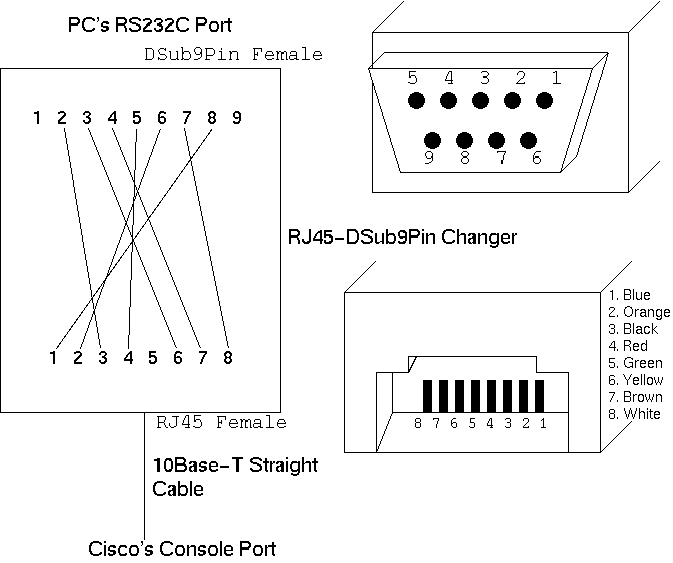
У нас остается консольный порт, который из себя представляет serial порт с rj-45 разъемом. К нему подходит обычный консольный cisco кабель.


CAT5                                DB9 Pin
Orange-White                           8
Orange                                      6
Green-White                          2
Blue                                        5
Blue-White                            5
Green                                    3
Brown-White                         4
Brown                                     7


Официальная Вики от Микротика по последовательному порту: http://wiki.mikrotik.com/wiki/Serial_Console
И по самому консольному подключению:
http://wiki.mikrotik.com/wiki/Console
http://wiki.mikrotik.com/wiki/Manual:First_time_startup

Самое главное при подключение по com-порту в терминале указать правильный настройки, иначе увидите абракадабру, которая наводт на мысль о неправильной кодировки. И никак не о неправильно-выставленной скорости.

115200bit/s, 8 data bits, 1 stop bit, no parity, flow control=none by default


0DMRMaster - DMR Server

 0DMRMaster https://github.com/olympy/0DMRMaster 1. Install Python 3.13.7 wget https://www.python.org/ftp/python/3.13.7/Python-3.13.7.tgz ta...