С включением журналирования файлов системы по-умолчанию во FreeBSD появилась проблема с созданием dump'ов - они не снимались. Для ее решения нужно загрузится с LiveCD и выполнить tunefs -j disable /dev/ada0p2 для каждого раздела. Разделы должны быть не смонтированы. После этого можно загружаться и делать дамп с живой системы.
Телефон поддержки Триколор ТВ
На сайте tricolor.tv трудно было найти номера, а те которые находил всегда были заняты.
Бесплатный телефонный номер поддержки Триколор ТВ 8 800 500 2933
Техническая поддержка 8 800 3332933 (с 08:00 до 22:00)
Круглосуточная техническая поддержка 8 812 3323498
Бесплатный телефонный номер поддержки Триколор ТВ 8 800 500 2933
Техническая поддержка 8 800 3332933 (с 08:00 до 22:00)
Круглосуточная техническая поддержка 8 812 3323498
Восстановление связи с Mikrotik RB2011UAS
Краткая справка по принципам работы роутера:
http://mstream.com.ua/mikrotik-tipichnie-problemi-i-ih-resheniay.html
После неудачных экспериментов связь с роутером была потеряна. Кнопка сброса к заводским настройкам находится внутри корпуса и представляет из себя два контакта полумесяцем, которые необходимо замкнуть металлическим предметом.
У нас остается консольный порт, который из себя представляет serial порт с rj-45 разъемом. К нему подходит обычный консольный cisco кабель.

CAT5 DB9 Pin
Orange-White 8
Orange 6
Green-White 2
Blue 5
Blue-White 5
Green 3
Brown-White 4
Brown 7
Официальная Вики от Микротика по последовательному порту: http://wiki.mikrotik.com/wiki/Serial_Console
И по самому консольному подключению:
http://wiki.mikrotik.com/wiki/Console
http://wiki.mikrotik.com/wiki/Manual:First_time_startup
Самое главное при подключение по com-порту в терминале указать правильный настройки, иначе увидите абракадабру, которая наводт на мысль о неправильной кодировки. И никак не о неправильно-выставленной скорости.
115200bit/s, 8 data bits, 1 stop bit, no parity, flow control=none by default
http://mstream.com.ua/mikrotik-tipichnie-problemi-i-ih-resheniay.html
После неудачных экспериментов связь с роутером была потеряна. Кнопка сброса к заводским настройкам находится внутри корпуса и представляет из себя два контакта полумесяцем, которые необходимо замкнуть металлическим предметом.
У нас остается консольный порт, который из себя представляет serial порт с rj-45 разъемом. К нему подходит обычный консольный cisco кабель.
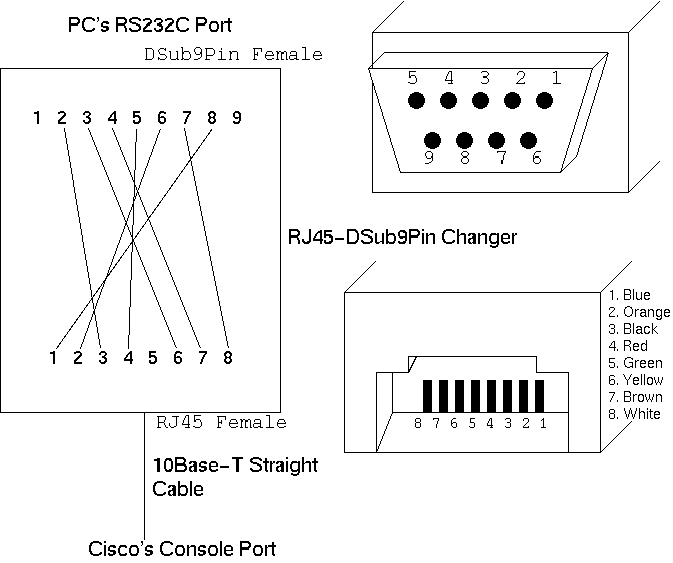
CAT5 DB9 Pin
Orange-White 8
Orange 6
Green-White 2
Blue 5
Blue-White 5
Green 3
Brown-White 4
Brown 7
Официальная Вики от Микротика по последовательному порту: http://wiki.mikrotik.com/wiki/Serial_Console
И по самому консольному подключению:
http://wiki.mikrotik.com/wiki/Console
http://wiki.mikrotik.com/wiki/Manual:First_time_startup
Самое главное при подключение по com-порту в терминале указать правильный настройки, иначе увидите абракадабру, которая наводт на мысль о неправильной кодировки. И никак не о неправильно-выставленной скорости.
115200bit/s, 8 data bits, 1 stop bit, no parity, flow control=none by default
Ключ для официального установочного диска Microsoft Office 2010
Нужен был на короткий срок Microsoft Office 2010. Решил поставить с лицензионного диска, чтобы не нарушать закон, и воспользоваться пробным периодом.
Но сразу же у меня попросили ключик. Пришлось воспользоваться Яндексом.
Вот он: PPPHD-C99QT-Y9DDV-PTVK3-4WMFD
Найден на просторах интернета, но рабочий.
PROXMOX VE Установка с usb флешки
Что такое Proxmox Virtual Environment объяснять не надо, раз Вы уже тут. Однако ставить на новое железо приходится всем. Но откуда в новых серверах cd-rom приводы? Зачем они там?
Поэтому ставить систему будем с usb-флешки. Как ставить есть в официальной wiki (http://pve.proxmox.com/wiki/Install_from_USB_Stick), однако оно не работает. Если все выполнять по инструкции, то получаем сообщение с ошибкой о невозможности смонтировать cd-rom.
И так приступим.
Подготовка.
Выкачиваем последнюю версию VE c http://pve.proxmox.com/wiki/Downloads
Ищем и скачиваем UltraISO, нужна чтобы развернуть образ на флешку. Для наших задач хватит триал-версии. Вики предлагает SUSE Studio ImageWriter, но она требует .NET
При помощи UltraISO записываем скачанный образ на флеш-накопитель. После операции дополнительно в корень накопителя копируем сам образ PROXMOX VE.
Под Linux делается все проще:
Под Linux делается все проще:
dd if=pve-cd.iso of=/dev/XYZ bs=1M
где pve-cd.iso - скачанный образ, /dev/XYZ - адрес флеш-диска.
Установка.
Вставляем флешку в компьютер, на котором нужно установить систему, и грузимся с нее. Загрузчик попросит ввести имя ядра для загрузки, можно нажать Enter, но лучше вписать DEBUG, тогда на экран будет выводится служебная информация. И мы увидим ту самую ошибку с сд-ром`ом.
Пишем fdisk -l и увидим все разделы дисков в системе. Нас интересует как видится наша флешка. У меня это /dev/sdb4.
Далее монтируем ее mount /dev/sdb4 /mnt
Переходим на флешку cd /mnt и смотрим как называется файл с образом системы, скопированный ранее. У меня назывался Proxmo~1.iso (копировал с полным именем, а эта система видит так, привет ДОС)
Монтируем образ на флешке mount -o loop -t iso9660 /mnt/Proxmo~1.iso /mnt
Заново заходим в перемонтированную деррикторию cd /mnt
Собственно запускам сам установщик chroot /mnt sbin/unconfigured.sh
После установки Вы опять оказываетесь в консоли, перезагружаем компьютер самостоятельно при помощи комбинации Ctrl + D.
Как получить снапшот с Ubiquiti AirCam Snapshot
Многие пользователи Ubiquiti AirCam сталкивались с проблемой получения снапшота c камеры. Так как там используется не стандартная авторизация http, а авторизация через форму и cookie. В итоге логин и пароль никак нельзя передать через строку запроса.
Я доллго искал решения на просторах интернета, но ничего не находилось. Пытался сам разобраться в камере, но файловая система в read-only.
Пока случайно не наткнулся на http://community.ubnt.com/t5/airVision/Anonymous-Snapshot-amp-online-broadcast/td-p/317576
За что автору большое спасибо!
Сразу хочу попросить тех, кто еще не делал данных действий скинуть в комментарий расщиренный список дирректории. Так как после долгих эксперементов я забыл в каком виде он был изначально.
Т.е. мне нужен результат комманды ls -l /usr/www/images
И сам хак:
1. Подключаемся по ssh к камере;
2. Выполняем три следующие команды:
mkdir /etc/persistent/www
ln -s /tmp/snap.jpeg /etc/persistent/www/logo.gif
save
3. Проверяем по адресу http://[ip]/images/logo.gif у вас должен отображаться снапшот без запроса авторизации .
p.s. В итоге у меня почему то /etc/persistent/www/logo.gif ссылался на /tmp/snap.jpg. Я удалил ссылку и создал заново, после этого все заработало. Возможно я опечатался.
Я доллго искал решения на просторах интернета, но ничего не находилось. Пытался сам разобраться в камере, но файловая система в read-only.
Пока случайно не наткнулся на http://community.ubnt.com/t5/airVision/Anonymous-Snapshot-amp-online-broadcast/td-p/317576
За что автору большое спасибо!
Сразу хочу попросить тех, кто еще не делал данных действий скинуть в комментарий расщиренный список дирректории. Так как после долгих эксперементов я забыл в каком виде он был изначально.
Т.е. мне нужен результат комманды ls -l /usr/www/images
И сам хак:
1. Подключаемся по ssh к камере;
2. Выполняем три следующие команды:
mkdir /etc/persistent/www
ln -s /tmp/snap.jpeg /etc/persistent/www/logo.gif
save
3. Проверяем по адресу http://[ip]/images/logo.gif у вас должен отображаться снапшот без запроса авторизации .
p.s. В итоге у меня почему то /etc/persistent/www/logo.gif ссылался на /tmp/snap.jpg. Я удалил ссылку и создал заново, после этого все заработало. Возможно я опечатался.
Как сменить канал обновлений Mozilla Firefox
Обязательно закрыть Firefox.
Открыть файл: «(папка_с_Firefox)\defaults\pref\channel-prefs.js».
Заменить значение опции в строке:
pref("app.update.channel", "release");
на нужный канал из перечня: nightly, aurora, beta, release.
Открыть файл: «(папка_с_Firefox)\defaults\pref\channel-prefs.js».
Заменить значение опции в строке:
pref("app.update.channel", "release");
на нужный канал из перечня: nightly, aurora, beta, release.
iperf как реально измерить скорость интернета между двумя своими точками
http://info.edualmaty.kz/iperf/iperf-1.7.0-win32.exe
Iperf работает в режиме клиент-сервер: одно приложение запускается в каччестве серверного, а второе – как клиентское. Клиент открывает соединение с сервером и генерирует трафик на него с максимально-возможной скоростью, возможно запустить двухсторонний тест. После окончания сессии рассчитывается значение пропускной способности, которое является усредненным за период теста.
Для получения подсказки об использовании утилиты достаточно набрать iperf –help, так же информацию по использованию можно получить с сайта http://sourceforge.net/news/?group_id=128336.
Измерения рекомендуется производить не менее чем на трехминутном интервале.
Ниже приведен пример использования утилиты. на клиентской стороне выполняется команда
В примере используется 5 TCP сессий, время теста задано в 180 секунд.
Отчет со стороны клиента:
Результат нашего теста приведен в нижней строке - {SUM} 0.0-180.0 sec 652 MBytes 30.4 Mbits/sec
Допустимая погрешность измерения до 10%
http://iperf.comcor.ru/iperf/iperf.exe
http://iperf.comcor.ru/iperf/jperf-2.0.0.zip
Как правильно протестировать пропускную способность услуги
Для того чтобы убедиться, в том, что пропускная способность предоставленного сервиса не хуже оговоренного контрактного значения, клиент может провести тестирование. Для проведения тестов необходимо осуществить пропуск трафика через магистральную сеть с максимально возможной скоростью. Следует понимать, что трафик пропущенный через сеть в ходе тестирования подлежит таррификации. Методика тестирования требует соблюдения некоторых условий:- пропускная способность серверной части должна быть не меньше емкости тестируемого порта (сервер iperf.comcor.ru позволяет тестировать каналы до 700Мбит/с, при этом корректно самостоятельно измерять каналы до 200Мбит/с)
- необходимо на время тестов исключить весь трафик, кроме трафика от генераторов
- результаты измерения полосы, полученные от стандартных неспециализированных программных средств (ftp, http и пр.) нельзя считать корректными, поскольку они используют стандартные настройки TCP/IP стека операционной системы, которые, в некоторых случаях не позволяют разгонять полосу пропускания выше определенного значения.
- в качестве программного средства для измерения полосы пропускания рекомендуется использовать свободно распространяемую утилиту Iperf (http://iperf.sourceforge.net)
- измерение максимально допустимой полосы следует проводить с использованием протокола TCP
Iperf работает в режиме клиент-сервер: одно приложение запускается в каччестве серверного, а второе – как клиентское. Клиент открывает соединение с сервером и генерирует трафик на него с максимально-возможной скоростью, возможно запустить двухсторонний тест. После окончания сессии рассчитывается значение пропускной способности, которое является усредненным за период теста.
Для получения подсказки об использовании утилиты достаточно набрать iperf –help, так же информацию по использованию можно получить с сайта http://sourceforge.net/news/?group_id=128336.
Измерения рекомендуется производить не менее чем на трехминутном интервале.
Ниже приведен пример использования утилиты. на клиентской стороне выполняется команда
| iperf -c iperf.comcor.ru -w 1M -P 5 -t 180 |
Отчет со стороны клиента:
|
G:\>iperf -c iperf.comcor.ru -w 1M -P 5 -t 180 ------------------------------------------------------------ Client connecting to iperf.comcor.ru, TCP port 5001 TCP window size: 1.00 MByte ------------------------------------------------------------! local 82.138.0.102 port 2776 connected with 62.117.87.73 port 5001 local 82.138.0.102 port 2774 connected with 62.117.87.73 port 5001 local 82.138.0.102 port 2775 connected with 62.117.87.73 port 5001 local 82.138.0.102 port 2777 connected with 62.117.87.73 port 5001 local 82.138.0.102 port 2778 connected with 62.117.87.73 port 5001 { ID} Interval Transfer Bandwidth {1744} 0.0-180.0 sec 130 MBytes 6.07 Mbits/sec {1776] 0.0-180.0 sec 130 MBytes 6.08 Mbits/sec {1792] 0.0-180.0 sec 130 MBytes 6.08 Mbits/sec {1756] 0.0-180.0 sec 130 MBytes 6.08 Mbits/sec {1840] 0.0-180.0 sec 130 MBytes 6.07 Mbits/sec {SUM} 0.0-180.0 sec 652 MBytes 30.4 Mbits/sec |
Допустимая погрешность измерения до 10%
Почему нельзя полагаться на измерения полосы пропускания, полученные от стандартных программных средств?
На скорость работы приложений может влиять очень много факторов. Один из основных - для передачи данных многие приложения используют протокол TCP, в котором есть ряд параметров, которые могут существенно влиять на скорость его работы, например размер "окна". Данный параметр определяет, сколько данных может передать отправитель без получения подтверждения об их приеме от получателя. В идеальном случае, "окно" должно расти до тех пор, пока не достигнет максимально возможного для данного канала размера. Но в каждой операционной системе этот алгоритм реализован по-разному. В Windows'XX, например, стек TCP/IP оптимизирован под применение в локальных сетях, со скоростями ~10Mbit/s и задержками ~1-70ms. Если RTT превышает указанный промежуток, размер "окна" не увеличивается, а значит остается значение по умолчанию (например MS - 8KB, Solaris - 24KB и т.д.). Даже если "окно" увеличивается, то в Windows 2000 max TcpWindowsSize равно 17520 байт, что при задержке Москва - Владивосток в ~130ms дает максимально возможную скорость передачи для одной TCP сессии между Window's машинами ~135КБ/c(~1Мбит/c). С помощью настроек в реестре Windows можно несколько улучшить ситуацию, но, к сожалению, незначительно. В UNIX-системах ситуация немного лучше. Тестирование с помощью программы Iperf и использование различных ключей позволяют уйти от параметров по умолчанию для конкретной ОС и протестировать реально возможную пропускную способность каналов.http://iperf.comcor.ru/iperf/iperf.exe
http://iperf.comcor.ru/iperf/jperf-2.0.0.zip
Радиочастоты УКВ диапазона
Вещательные диапазоны
Эти диапазоны охватывают значительную часть эфира. Наиболее низким по частоте является 1-й канал ТВ, работающий на частоте 50 МГц, частоты остальных каналов находятся выше и могут охватывать частоты до 700 МГц. В радиовещании путаницы несколько больше, так как есть «советский» диапазон УКВ, охватывающий частоты 66-74 МГц и «зарубежный», использующий частоты 88-108 МГц. В разных регионах могут использоваться либо те, либо иные частоты, да и не все бытовые приемники могут принимать оба диапазона, так что при желании слушать радио на FM/УКВ это нужно учитывать при покупке.
УКВ-диапазоны
Диапазон 117-137 МГц выделен для авиа-связи. На этих частотах диспетчеры общаются с воздушными судами, здесь работают автоматические системы передачи погоды (Automatic Terminal Information Service, ATIS) и координат (Aircraft Communications Addressing and Reporting System, ACARS). Естественно, гражданские лица не могут использовать эти частоты для радиопередачи, однако прием вполне возможен – некоторые бытовые приемники, например Grundig G6, имеют поддержку авиадиапазона.
В диапазоне 137 МГц передают данные метеоспутники NOAA. При помощи программы расчета орбиты, радиоприемника и компьютера получить фотографии из космоса с этих спутников может любой желающий.
В диапазоне 137 МГц передают данные метеоспутники NOAA. При помощи программы расчета орбиты, радиоприемника и компьютера получить фотографии из космоса с этих спутников может любой желающий.
Частоты 144-170 МГц используются государственными службами – милиция, скорая помощь, пожарные и пр. В некоторых регионах для этих целей используются также частоты 450 МГц и выше.
Частоты 150 и 300 МГц используются для связи между морскими, речными судами и береговыми станциями.
На частоте 433 МГц работают безлицензионные радиостанции стандарта LPD (Low Power Device). Эти устройства могут использоваться всеми желающими для связи на небольших расстояниях, для наблюдения за ребенком с помощью радионяни, в качестве маяка для поиска домашних животных и пр. На этих частотах могут работать брелки автомобильных сигнализаций, кнопки открытия шлагбаумов и пр.
На частотах 900 и 950 МГц работают телефоны стандарта GSM. Используются две разнесенные частоты, именно поэтому по сотовому телефону можно одновременно и говорить, и слушать.
Радиоволны ещё более высоких частот (1 ГГц и выше) распространяются практически в пределах прямой видимости. Поэтому они используются либо на небольших расстояниях (Bluetooth, Wi-Fi, DECT) либо с крупными направленными антеннами (спутниковое ТВ, линии передачи данных). На этих частотах также передаются сигналы со спутников GPS.
Документация по D-Link DVG-2102s и DVG-7111
Как могли многие обнаружить документации по данным девайсам вообще нет. Однако есть его клоны или он клон ;) VoiceCom90
Вот ПДФ файл на русском: http://www.voipdevice.ru/docs/Voicecom90-Manual-RUS.pdf
А вот далее детальный разбор некоторых основных параметров шлюзов, перепечатанный с сайта http://www.lynks.ru/blog/nastroika-voip-shlyuza-d-link-dvg-xxxx, за что им огромное спасибо. Ведь бывает что статьи пропадают, а такой ценный текст терять нельзя.
 Как видно из рисунка, параметр dtmfmode установлен в режим rfc2833, это значение нужно изменить на info.
 Однако при прямом выборе транка шлюз не контролирует статус
выбранной линии, если она будет отключена, то шлюз, как ни в чем не
бывало, “поднимет трубку” и наберет вызываемый номер в линию, а
вызывающий будет слышать лишь тишину. Так же не будет работать
автоматический выбор другой линии, если по выбранная уже занята
разговором. Для решения проблемы необходимо изменить исходный код
FreePBX. Для этого нужно модифицировать файл /var/www/html/admin/modules/core/functions.inc.php, в котором примерно со строки 1240 после строчки
Однако при прямом выборе транка шлюз не контролирует статус
выбранной линии, если она будет отключена, то шлюз, как ни в чем не
бывало, “поднимет трубку” и наберет вызываемый номер в линию, а
вызывающий будет слышать лишь тишину. Так же не будет работать
автоматический выбор другой линии, если по выбранная уже занята
разговором. Для решения проблемы необходимо изменить исходный код
FreePBX. Для этого нужно модифицировать файл /var/www/html/admin/modules/core/functions.inc.php, в котором примерно со строки 1240 после строчки
Для распределения звонков, поступающих с FXO портов шлюза следует настроить входящую маршрутизацию: прописать DID и CID номера в разделе Inbound Routes. В данном случае DID номер отвечает за то, на звонок с какого порта шлюза нужно реагировать, а CID номер определяет совпадение с номером звонящего:
 Отбор по CID номеру будет работать только в том случае, если городские линии, подключенные к FXO
порту шлюза, выдают CallerID. Многие пользователи жалуются на задержку в
“два гудка” с момента поступления вызова на порт шлюза до поступления
его в сервер. Эта задержка связана с технологией определения CallerID:
дело в том, что тональный посыл вызываемого номера осуществляется между
первой и второй посылкой вызывного сигнала. В текущей версии прошивки
шлюза отключить эту паузу невозможно.
Отбор по CID номеру будет работать только в том случае, если городские линии, подключенные к FXO
порту шлюза, выдают CallerID. Многие пользователи жалуются на задержку в
“два гудка” с момента поступления вызова на порт шлюза до поступления
его в сервер. Эта задержка связана с технологией определения CallerID:
дело в том, что тональный посыл вызываемого номера осуществляется между
первой и второй посылкой вызывного сигнала. В текущей версии прошивки
шлюза отключить эту паузу невозможно.
После входа в режим IVR нужно набрать 114, шлюз спросит: “Enter value”, введите 2 для переключения в DHCP режим. Для сохранения настроек нужно нажать 509, через некоторое время шлюз сообщит: “One”, это означает, что настройки сохранены. Для перезагрузки можно набрать 118. После того, как шлюз перезагрузится можно снова войти в сервисное меню и, набрав 101, услышать присвоенный IP адрес.
Теперь нужно настроить основные параметры шлюза, для чего заходим на его веб интерфейс по полученному адресу. В разделе Network Settings нужно установить порты SIP и RTP в значения, актуальные для Вашей системы. Для TrixBox Embedded это, как правило, так:

 Для того, чтобы пользователи могли воспользоваться функцией “Flash”
своего телефона необходимо включить эту возможность в разделе Calling Features:
Для того, чтобы пользователи могли воспользоваться функцией “Flash”
своего телефона необходимо включить эту возможность в разделе Calling Features:
 Также можно включить и Call Waiting, однако нужно
быть готовым, что пользователей будет выводить из себя обратный отзвон
при неправильно положенной трубке. В новых версиях прошивки шлюзов в
этом разделе присутствуют элементы управления дополнительными сервисами и
их клавиатурными кодами. Эти коды пересекаются со встроенными в Trixbox
и их необходимо отключить полностью.
Также можно включить и Call Waiting, однако нужно
быть готовым, что пользователей будет выводить из себя обратный отзвон
при неправильно положенной трубке. В новых версиях прошивки шлюзов в
этом разделе присутствуют элементы управления дополнительными сервисами и
их клавиатурными кодами. Эти коды пересекаются со встроенными в Trixbox
и их необходимо отключить полностью.
 Опцию Enable Non-SIP Inbox Call
следует отключить, она отвечает за режим работы шлюза с исходящими
звонками: при ее включении все вызовы маршрутизируются шлюзом
самостоятельно без участия сервера телефонии.
Опцию Enable Non-SIP Inbox Call
следует отключить, она отвечает за режим работы шлюза с исходящими
звонками: при ее включении все вызовы маршрутизируются шлюзом
самостоятельно без участия сервера телефонии.
Так как в большинстве случаев шлюзы устанавливаются в локальной сети, в непосредственной близости от сервера телефонии. В этом случае нет необходимости нагружать оборудование сжатием голоса, тем более что это ухудшает качество связи и мешает передаче факсов. В разделе Codec Settings нужно выбрать кодек G.711:

 В шлюзах D-Link есть возможность представлять все порты одного типа под
одним логином, при этом шлюз сам выбирает доступные для звонка линии.
Однако удобнее, когда управление выбора линий осуществляется с сервера,
поэтому нужно прописать логины и пароли для каждого порта шлюза:
В шлюзах D-Link есть возможность представлять все порты одного типа под
одним логином, при этом шлюз сам выбирает доступные для звонка линии.
Однако удобнее, когда управление выбора линий осуществляется с сервера,
поэтому нужно прописать логины и пароли для каждого порта шлюза:
 Для того, чтобы включить регистрацию порта шлюза, нужно отметить опцию Register.
После выполнения этих настроек уже должна работать исходящая связь в городские линии, а так же абонентские порты. Однако входящая связь работать не будет. Причина этому проста: шлюз не знает куда направить вызов по порту FXO. Для этого нужно всего лишь прописать Hotline в разделе Telephony Settings:
 Номер, который указываем в Hotline был прописан ранее при настройке входящей маршрутизации FreePBX. Если прописать эту опцию для FXS
порта, то при поднятии трубки на подключенном телефоне шлюз моментально
произведет набор указанного номера. В поле “Fax/Modem” нужно установить
значение Disable, это предотвратит распознавание шлюзом факсовых
сигналов и все данные будут отправляться в голосовом канале как есть.
Номер, который указываем в Hotline был прописан ранее при настройке входящей маршрутизации FreePBX. Если прописать эту опцию для FXS
порта, то при поднятии трубки на подключенном телефоне шлюз моментально
произведет набор указанного номера. В поле “Fax/Modem” нужно установить
значение Disable, это предотвратит распознавание шлюзом факсовых
сигналов и все данные будут отправляться в голосовом канале как есть.
Для сохранения настроек и применения их необходимо в разделе System Operation отметить соответствующие опции и перезагрузить шлюз:
 После перезагрузки шлюз зарегистрируется на сервере и будет готов к работе. Проверить это можно перейдя в модуль Asterisk CLI
системы управления FreePBX и выполнив команду sip show peers. Эта
команда должна вывести информацию о всех заведенных устройствах и их
регистрации в системе:
После перезагрузки шлюз зарегистрируется на сервере и будет готов к работе. Проверить это можно перейдя в модуль Asterisk CLI
системы управления FreePBX и выполнив команду sip show peers. Эта
команда должна вывести информацию о всех заведенных устройствах и их
регистрации в системе:

 В конце файла можно увидеть характерные прямоугольные импульсы – это
и есть графическое отображение сигнала отбоя. Нужно точно выделить
полное количество периодов сигнала, как показано на рисунке, в строке
состояния будет отображено время выделенного промежутка в секундах.
Поделив количество секунд на количество периодов получим длительность
сигнала. Поделив еще на два, получим длительность сигнала и тишины
отдельно. В данном случае длительность равна 2560 мс, следовательно
длительность периодов равна 2560/4/2=320 мс.
В конце файла можно увидеть характерные прямоугольные импульсы – это
и есть графическое отображение сигнала отбоя. Нужно точно выделить
полное количество периодов сигнала, как показано на рисунке, в строке
состояния будет отображено время выделенного промежутка в секундах.
Поделив количество секунд на количество периодов получим длительность
сигнала. Поделив еще на два, получим длительность сигнала и тишины
отдельно. В данном случае длительность равна 2560 мс, следовательно
длительность периодов равна 2560/4/2=320 мс.
Для измерения частоты сигнала необходимо выделить участок с сигналом и построить график спектра:
 На этом графике будет отчетливо видны пики на тех частотах, которые
используются в формировании сигнала. В данном случае сигнал
одночастотный (а бывают и двухчастотные, для них будет два пика) с
максимальной амлитудой на частоте 425 Гц. Полученные значения нужно
прописать в шлюз. В разделе CPT / Cadence Settings в таблице Busy Tone Cadence Measurement нужно прописать в одной из строк длительности периодов сигнала:
На этом графике будет отчетливо видны пики на тех частотах, которые
используются в формировании сигнала. В данном случае сигнал
одночастотный (а бывают и двухчастотные, для них будет два пика) с
максимальной амлитудой на частоте 425 Гц. Полученные значения нужно
прописать в шлюз. В разделе CPT / Cadence Settings в таблице Busy Tone Cadence Measurement нужно прописать в одной из строк длительности периодов сигнала:
 Эта таблица отвечает за обнаружение периодичности сигнала без учета частот. Опцию Auto Learning
нужно отключить во всех строчках, в других незадействованных строках
все значения нужно выставить в 0. Точную частоту сигнала нужно прописать
в одной из секций CPT:
Эта таблица отвечает за обнаружение периодичности сигнала без учета частот. Опцию Auto Learning
нужно отключить во всех строчках, в других незадействованных строках
все значения нужно выставить в 0. Точную частоту сигнала нужно прописать
в одной из секций CPT:
 После этих настроек шлюз должен “железно” определять занятость линии и прекращать соединение.
 Хорошие результаты обычно показывают варианты для Новой Зеландии и
Греции. Если эхо все равно есть, то можно попробовать другие варианты.
Удобно, что перезагрузки шлюза для вступления в силу этой настройки не
требуется, нужно просто нажать в нижней части страницы кнопку Accept. Все изменения слышны на слух. Для проверки нужно позвонить в FXO линию и разговаривать, подбором параметра добиться пропадания эха с обоих сторон.
Хорошие результаты обычно показывают варианты для Новой Зеландии и
Греции. Если эхо все равно есть, то можно попробовать другие варианты.
Удобно, что перезагрузки шлюза для вступления в силу этой настройки не
требуется, нужно просто нажать в нижней части страницы кнопку Accept. Все изменения слышны на слух. Для проверки нужно позвонить в FXO линию и разговаривать, подбором параметра добиться пропадания эха с обоих сторон.
 При изменении громкости эхо может возникнуть снова, это можно
попробовать исправить повторным подбором импеданса линии, однако при
сильном увеличении громкости зачастую эхо невозможно убрать. В таком
случае можно попробовать увеличивать громкость на абонентских
устройствах.
При изменении громкости эхо может возникнуть снова, это можно
попробовать исправить повторным подбором импеданса линии, однако при
сильном увеличении громкости зачастую эхо невозможно убрать. В таком
случае можно попробовать увеличивать громкость на абонентских
устройствах.
Вот ПДФ файл на русском: http://www.voipdevice.ru/docs/Voicecom90-Manual-RUS.pdf
А вот далее детальный разбор некоторых основных параметров шлюзов, перепечатанный с сайта http://www.lynks.ru/blog/nastroika-voip-shlyuza-d-link-dvg-xxxx, за что им огромное спасибо. Ведь бывает что статьи пропадают, а такой ценный текст терять нельзя.
Настройка VoIP шлюза D-Link DVG-XXXX
В последнее время на форумах очень часто начали спрашивать, как настроить ту или иную модель шлюза D-Link для работы совместно с сервером Asterisk. Популярность этих шлюзов растет уже много лет, ведь за сравнительно небольшие деньги потребитель получает качественный продукт, отлично работающий на подавляющем большинстве линий, но на сайте производителя мало информации для нашего конкретного случая – работы с Asterisk. Эта статья освещает все особенности настройки шлюзов современной серии DVG.Настройка абонента в FreePBX
Настройка порта FXS со стороны сервера не отличается от настройки обычного телефона: нужно лишь создать SIP аккаунт, которому прописать номер, имя (английскими буквами) и пароль как показано на рисунке (для простоты пароль пользователя равен выданному номеру):
Как видно из рисунка, параметр dtmfmode установлен в режим rfc2833, это значение нужно изменить на info.Настройка транка и маршрутов в FreePBX
Настройка порта FXO несколько сложнее: нужно создать транковый аккунт, прописать исходящий и входящий маршруты. Для создания транка нужно перейти в Trunks, затем выбрать Add SIP Trunk. В открывшейся форме нужно в поле Trunk Name дать имя транку. Для удобства нужно дать имя, не пересекающееся с общей нумерацией системы для того, чтобы легко различать транки и абонентов в команде sip show peers, например 78XY, где X – номер шлюза в инсталляции, а Y – номер порта на шлюзе. Для того, чтобы шлюз мог зарегистрироваться в системе, необходимо задать параметры SIP пира, например так:username=7811 ;имя пользователя для порта type=friend ;позволяет и принимать и отправлять вызовы secret=7811 ;для простоты пароль равен логину qualify=yes ;разрешает серверу определять доступность шлюза port=5060 ;SIP порт шлюза nat=no ;запрещает NAT host=dynamic ;для работы шлюз должен зарегистрироваться dtmfmode=info ;режим DTMF должен быть общим для всего шлюза context=from-pstn ;контекст указывает обработчик входящих вызовов canreinvite=no ;запрещает передачу медиатрафика минуя астерискПо большому счету после этих настроек шлюз может зарегистрироваться и работать как обычно. Однако даже если прописать все порты по отдельности как положено, шлюз будет выбирать линию для выхода по принципам, известным только его разработчикам. Это происходит из-за того, что умная электроника сама определяет статус городской линии: если она не подключена к физически то шлюз не даст совершить вызов по этому порту и вызов перейдет на другой. Однако в некоторых случаях эта особенность только мешает и необходимо жестко прописывать порядок занятия портов. Для этого в первую очередь нужно прописать правило набора для этого транка (Dial Rules):
7811+X.Это правило будет преобразовывать отправляемый номер, добавляя номер порта к набираемому номеру, что шлюз интерпретирует как занятие конкретного порта. Чтобы это работало, в шлюзе должна быть установлены опции в разделе Telephony Settings (обычно включены по умолчанию):
Однако при прямом выборе транка шлюз не контролирует статус
выбранной линии, если она будет отключена, то шлюз, как ни в чем не
бывало, “поднимет трубку” и наберет вызываемый номер в линию, а
вызывающий будет слышать лишь тишину. Так же не будет работать
автоматический выбор другой линии, если по выбранная уже занята
разговором. Для решения проблемы необходимо изменить исходный код
FreePBX. Для этого нужно модифицировать файл /var/www/html/admin/modules/core/functions.inc.php, в котором примерно со строки 1240 после строчки$exten = 's-BUSY';будет примерно следующее содержимое:
$ext->add($context, $exten, '', new ext_noop('Dial failed due to trunk reporting BUSY - giving up'));
$ext->add($context, $exten, '', new ext_playtones('busy'));
$ext->add($context, $exten, '', new ext_busy(20));
этот код нужно изменить на следующий:$ext->add($context, $exten, '', new ext_gotoif('$["x${OUTFAIL_${ARG1}}" = "x"]','noreport'));
$ext->add($context, $exten, '', new ext_agi('${OUTFAIL_${ARG1}}'));
$ext->add($context, $exten, 'noreport', new ext_noop('TRUNK Dial failed due to ${DIALSTATUS} '));
Побочным эффектом может быть некорректная работа цифровых транков к
провайдерам: при обнаружении занятости вызываемого номера система
автоматически перейдет на следующий транк и повторит дозвон до тех пор,
пока не дойдет до последнего транка в маршруте.Для распределения звонков, поступающих с FXO портов шлюза следует настроить входящую маршрутизацию: прописать DID и CID номера в разделе Inbound Routes. В данном случае DID номер отвечает за то, на звонок с какого порта шлюза нужно реагировать, а CID номер определяет совпадение с номером звонящего:
Отбор по CID номеру будет работать только в том случае, если городские линии, подключенные к FXO
порту шлюза, выдают CallerID. Многие пользователи жалуются на задержку в
“два гудка” с момента поступления вызова на порт шлюза до поступления
его в сервер. Эта задержка связана с технологией определения CallerID:
дело в том, что тональный посыл вызываемого номера осуществляется между
первой и второй посылкой вызывного сигнала. В текущей версии прошивки
шлюза отключить эту паузу невозможно.Базовые настройки шлюза
Сетевые параметры
Все шлюзы с завода имеют статический IP адрес 192.168.8.254, что по понятным причинам подойдет не всем. Самый простой способ включить получение параметров сети по DHCP – с помощью встроенного голосового меню. Для доступа в меню нужно подключить любой аналоговый телефон в порт FXS и нажать **#, после чего будет слышно однократное прерывание КПВ. Шлюзы без FXS портов можно подключить к городской линии с известным номером, позвонить с другого телефона на эту линию и набрать **# (после настройки не забудьте отключить сервисное голосовое меню).После входа в режим IVR нужно набрать 114, шлюз спросит: “Enter value”, введите 2 для переключения в DHCP режим. Для сохранения настроек нужно нажать 509, через некоторое время шлюз сообщит: “One”, это означает, что настройки сохранены. Для перезагрузки можно набрать 118. После того, как шлюз перезагрузится можно снова войти в сервисное меню и, набрав 101, услышать присвоенный IP адрес.
Теперь нужно настроить основные параметры шлюза, для чего заходим на его веб интерфейс по полученному адресу. В разделе Network Settings нужно установить порты SIP и RTP в значения, актуальные для Вашей системы. Для TrixBox Embedded это, как правило, так:
Настройка телефонных сервисов
Если к шлюзу подключены телефоны, которые понимают посылки CallerID, то нужно включить передачу номера в разделе Caller ID (прием по умолчанию включен):
Для того, чтобы пользователи могли воспользоваться функцией “Flash”
своего телефона необходимо включить эту возможность в разделе Calling Features:
Также можно включить и Call Waiting, однако нужно
быть готовым, что пользователей будет выводить из себя обратный отзвон
при неправильно положенной трубке. В новых версиях прошивки шлюзов в
этом разделе присутствуют элементы управления дополнительными сервисами и
их клавиатурными кодами. Эти коды пересекаются со встроенными в Trixbox
и их необходимо отключить полностью.Настройка DTMF и кодеков
Для правильной работы системы требуется четко определить способ передачи тоновых посылок между шлюзом и сервером. Ранее, при определении транка, мы прописали dtmfmode=info, аналогичные настройки нужно сделать и на шлюзе в разделе Advanced Options:
Опцию Enable Non-SIP Inbox Call
следует отключить, она отвечает за режим работы шлюза с исходящими
звонками: при ее включении все вызовы маршрутизируются шлюзом
самостоятельно без участия сервера телефонии.Так как в большинстве случаев шлюзы устанавливаются в локальной сети, в непосредственной близости от сервера телефонии. В этом случае нет необходимости нагружать оборудование сжатием голоса, тем более что это ухудшает качество связи и мешает передаче факсов. В разделе Codec Settings нужно выбрать кодек G.711:
Настройки SIP подсистемы
Для того, чтобы шлюз взаимодействовал с сервером телефонии, его необходимо настроить: прописать SIP сервер, параметры регистрации, учетные данные для каждого порта шлюза. В разделе SIP нужно отметить опцию Enable Support of SIP Proxy Server / Soft Switch, а адрес сервера прописать в три поля:
В шлюзах D-Link есть возможность представлять все порты одного типа под
одним логином, при этом шлюз сам выбирает доступные для звонка линии.
Однако удобнее, когда управление выбора линий осуществляется с сервера,
поэтому нужно прописать логины и пароли для каждого порта шлюза:
Для того, чтобы включить регистрацию порта шлюза, нужно отметить опцию Register. После выполнения этих настроек уже должна работать исходящая связь в городские линии, а так же абонентские порты. Однако входящая связь работать не будет. Причина этому проста: шлюз не знает куда направить вызов по порту FXO. Для этого нужно всего лишь прописать Hotline в разделе Telephony Settings:
Номер, который указываем в Hotline был прописан ранее при настройке входящей маршрутизации FreePBX. Если прописать эту опцию для FXS
порта, то при поднятии трубки на подключенном телефоне шлюз моментально
произведет набор указанного номера. В поле “Fax/Modem” нужно установить
значение Disable, это предотвратит распознавание шлюзом факсовых
сигналов и все данные будут отправляться в голосовом канале как есть.Для сохранения настроек и применения их необходимо в разделе System Operation отметить соответствующие опции и перезагрузить шлюз:
После перезагрузки шлюз зарегистрируется на сервере и будет готов к работе. Проверить это можно перейдя в модуль Asterisk CLI
системы управления FreePBX и выполнив команду sip show peers. Эта
команда должна вывести информацию о всех заведенных устройствах и их
регистрации в системе:
Настройка определения сигнала “Занято”
Шлюзы D-Link обладают развитыми средствами определения сигналов на линии (CPT – Call Progress Tones), самым важным из которых является определение сигнала отбоя (или занятости линии). Надежное определение отбоя гарантирует отсутствия зависших линий. Для правильной настройки необходимо прописать точные параметры длительности и частоты сигналов. В России стандартная частота сигнала отбоя 425 Гц при длительности 350 мс через 350 мс тишины. Однако на местах величины этих параметров могут быть непредсказуемыми и требуют определения. Самый простой способ это сделать – записать сигнал и проанализировать в аудиоредакторе. Для этого нужно включить запись на каком-либо внутреннем номере и позвонить через внешнюю линию на другой телефон (например на сотовый). После ответа на удаленном телефоне необходимо положить трубку, на вызывающем немного подождать для записи достаточного повторов для точного анализа. После этого полученный файл нужно открыть в аудиоредакторе, например, Audacity:
В конце файла можно увидеть характерные прямоугольные импульсы – это
и есть графическое отображение сигнала отбоя. Нужно точно выделить
полное количество периодов сигнала, как показано на рисунке, в строке
состояния будет отображено время выделенного промежутка в секундах.
Поделив количество секунд на количество периодов получим длительность
сигнала. Поделив еще на два, получим длительность сигнала и тишины
отдельно. В данном случае длительность равна 2560 мс, следовательно
длительность периодов равна 2560/4/2=320 мс. Для измерения частоты сигнала необходимо выделить участок с сигналом и построить график спектра:
На этом графике будет отчетливо видны пики на тех частотах, которые
используются в формировании сигнала. В данном случае сигнал
одночастотный (а бывают и двухчастотные, для них будет два пика) с
максимальной амлитудой на частоте 425 Гц. Полученные значения нужно
прописать в шлюз. В разделе CPT / Cadence Settings в таблице Busy Tone Cadence Measurement нужно прописать в одной из строк длительности периодов сигнала:
Эта таблица отвечает за обнаружение периодичности сигнала без учета частот. Опцию Auto Learning
нужно отключить во всех строчках, в других незадействованных строках
все значения нужно выставить в 0. Точную частоту сигнала нужно прописать
в одной из секций CPT:
После этих настроек шлюз должен “железно” определять занятость линии и прекращать соединение.Методы устранения эха и других проблем
Устранение эха
Эхо это основная врожденная болезнь стыка VoIP и аналоговых систем, оно образуется из-за задержки при кодировании и декодировании сигнала. В традиционных системах эхо так же есть, но задержка во времени минимальна и ухом человека почти не воспринимается, а также легко давится примитивными противоместными схемами. Устранение эха в шлюзах D-Link сводится к простому перебору преднастроенных параметров импеданса FXO линий в разделе Advanced Options:
Хорошие результаты обычно показывают варианты для Новой Зеландии и
Греции. Если эхо все равно есть, то можно попробовать другие варианты.
Удобно, что перезагрузки шлюза для вступления в силу этой настройки не
требуется, нужно просто нажать в нижней части страницы кнопку Accept. Все изменения слышны на слух. Для проверки нужно позвонить в FXO линию и разговаривать, подбором параметра добиться пропадания эха с обоих сторон. Регулировка громкости и длительности Flash
Часто бывает, что порт подключен к тихой линии и одного из абонентов плохо слышно. Это можно исправить в разделе Advanced Options -> Line Settings, там же можно настроить длительность определения сигнала flash:
При изменении громкости эхо может возникнуть снова, это можно
попробовать исправить повторным подбором импеданса линии, однако при
сильном увеличении громкости зачастую эхо невозможно убрать. В таком
случае можно попробовать увеличивать громкость на абонентских
устройствах. Самопроизвольный обрыв разговора
После обновления прошивки около года назад многие пользователи шлюзов заметили спонтанные обрывы связи, при этом со стороны сервера все выглядело так, как будто на стороне FXO линии произошел отбой. Долгие часы и дни решения проблемы выявили новую опцию в подсистеме распознавания сигнала занято: Auto Learning. В общем-то полезная опция появилась неожиданно, однако ее нужно отключать сразу после того, как шлюз определит параметры сигнала, т.е. в процессе начальной настройки. Если этого не сделать, то умная железка может обнаружить повторяющиеся последовательности в процессе обычного разговора и прервать вызов.Отладка шлюза
Шлюзы D-Link могут выдавать подробный лог своих действий, что незаменимо при отладке проблемных моментов. Для этого нужна специальная программа slmon, которая присоединяется к шлюзу по TCP или UDP соединению, снимает лог событий в реал-тайм режиме и сохраняет их на диск.
Подписаться на:
Сообщения (Atom)
-
Опять я зашел в тупик со своими экспериментами. А кнопки reset нету на OpenWRT. Так как же сбросить настройки к заводским? А ответ кроется ...
-
Данная прошивка подходит для D-Link DNS-320/320L/321/323/325/327L Кроме расширения функционала в ней используется smb 2.0 вместо smb 1.0 (c...
-
Введение Взяться за статью, помимо тщеславия, побудила удручающая частота возникновения вопросов по этой теме в профильных группах русскоя...
